Bellezapp · Guía para dueños de negocio
Preguntas frecuentesNuevo: horarios libres
Mirá de un vistazo qué horarios tenés libres un día, cargá un turno en dos toques y bloqueá un horario cuando lo necesites. Ideal para contestar rápido cuando te escriben o te llaman.
Descargar PDF1. Qué es y dónde está
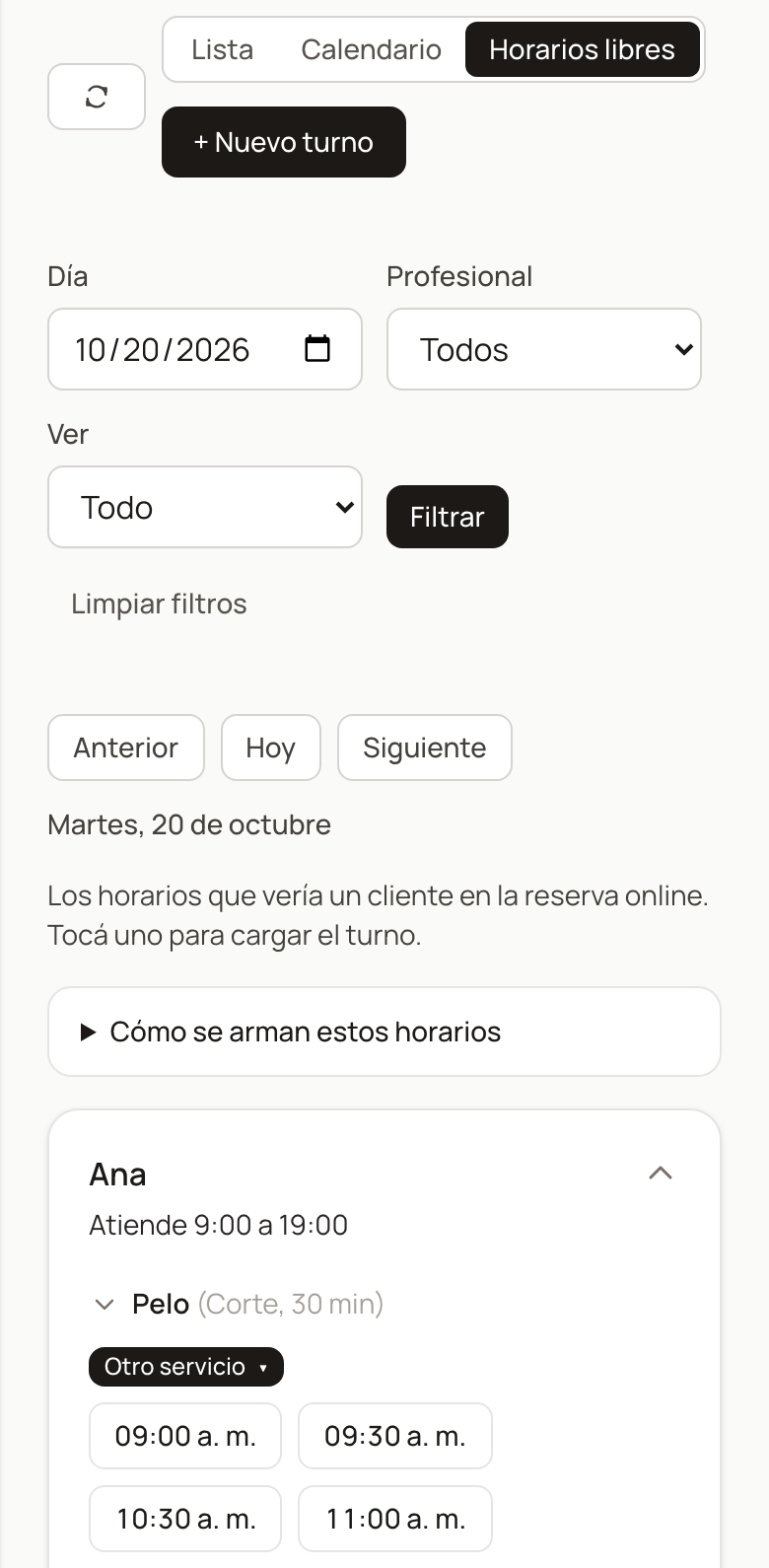
Es una nueva opción del selector de vista, al lado de Lista y Calendario: tocá Horarios libres. Está en el inicio del panel y en Turnos.
Son los mismos horarios que ve un cliente en tu reserva online ese día. Respeta todo lo que tenés configurado: horario de atención, ausencias, turnos ya tomados, lugares por horario, bloqueos y hasta qué hora se reserva online.
- Elegí el Día, o pasá de un día a otro con Anterior, Hoy y Siguiente.
- Si querés, filtrá por Profesional.
- En Ver elegí Todo, una categoría o un servicio puntual.
2. Cómo leerla
- Cada profesional tiene su recuadro, con su horario de ese día, y adentro cada categoría con sus horarios libres.
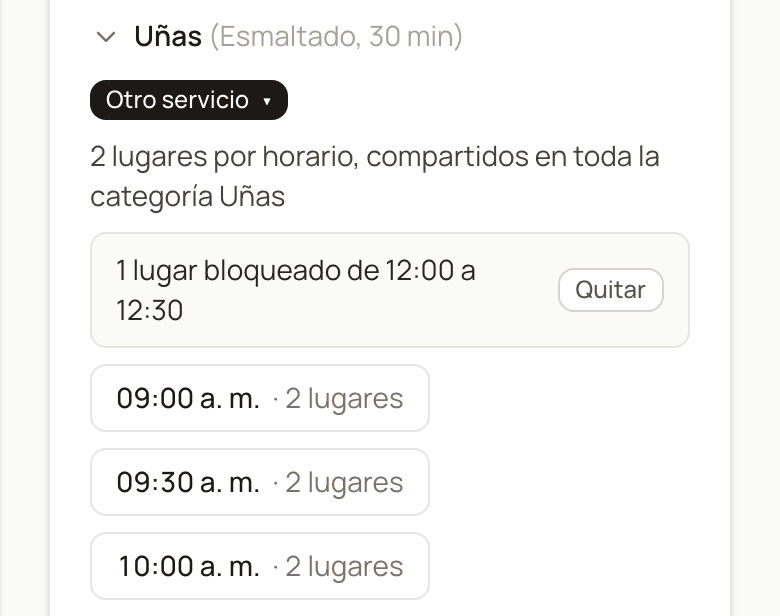
- Al lado de la categoría dice qué servicio se usó para calcular, por ejemplo Uñas (Esmaltado, 30 min): el más corto, para no esconderte horarios. Con Otro servicio ves los horarios exactos de otro servicio de esa categoría, sin tocar el resto.
- Si usás lugares por horario, cada horario dice cuántos quedan (10:00 · 2 lugares).
- Tocando el nombre de un profesional o de una categoría lo plegás, para ver solo lo que te interesa.
3. Cargar un turno desde un horario
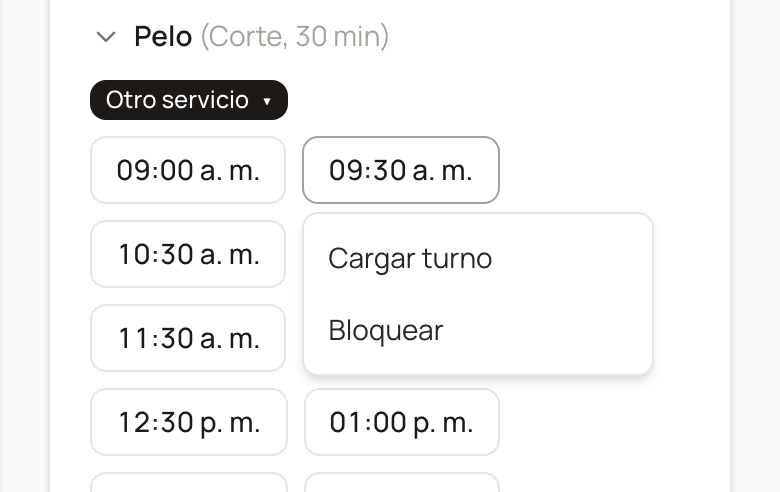
Tocá un horario y elegí Cargar turno. Se abre Nuevo turno con el día, la hora, el profesional y el servicio ya cargados: solo falta el cliente. Al guardarlo, volvés a los horarios libres y ese horario ya no aparece.
Te escriben "¿tenés algo el martes a la tarde?": lo mirás, le contestás y lo cargás ahí mismo.
4. Bloquear un horario
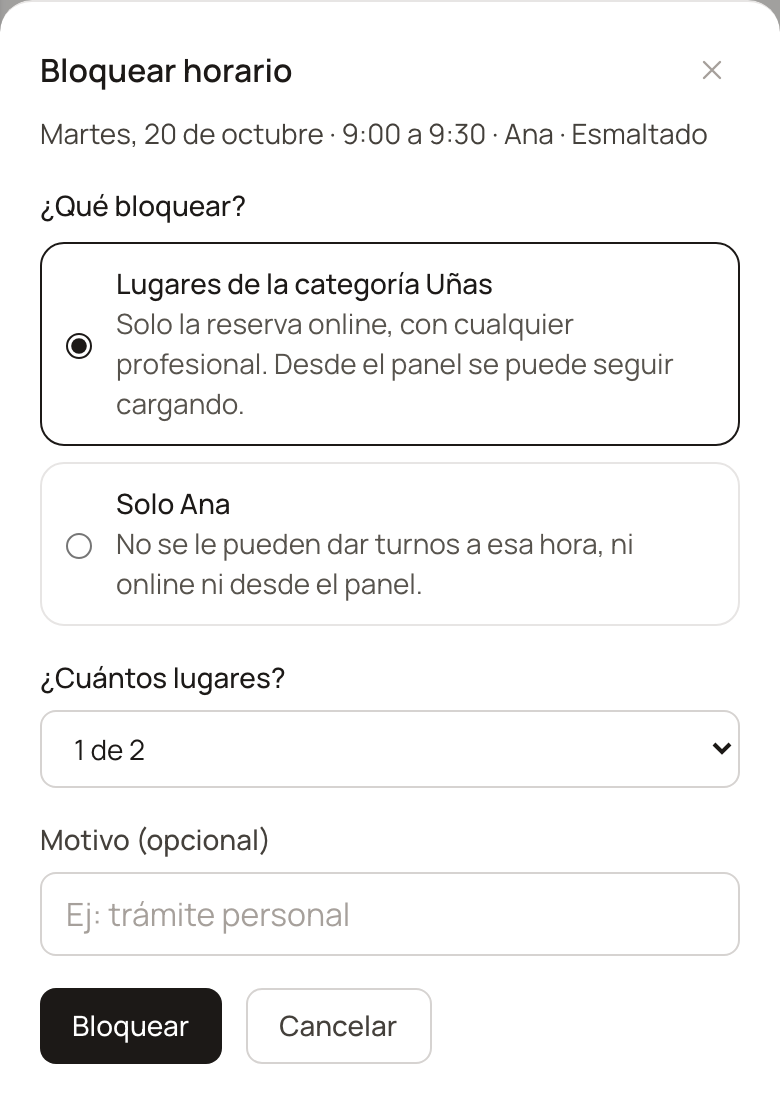
Tocá el horario y elegí Bloquear (solo el dueño; el personal ve los horarios y carga turnos). Se bloquea justo ese horario, lo que dura el servicio. Según cómo trabaja tu negocio, elegís qué bloquear:
- Solo Ana (el profesional de ese horario): no se le pueden dar turnos a esa hora, ni online ni desde el panel. Los demás siguen disponibles. Si no usás profesionales, la opción es Todo el local.
- Toda la categoría: esa hora no se ofrece en la reserva online para esa categoría, con ningún profesional. Desde el panel podés seguir cargando.
- Si la categoría tiene lugares por horario, la primera opción es Lugares de la categoría y elegís ¿Cuántos lugares? (por ejemplo, 1 de 2). El horario sigue abierto con los que quedan.
Lo que bloqueaste aparece debajo del profesional o de la categoría, con un botón Quitar para deshacerlo. Un bloqueo no es un turno: no aparece en el calendario ni en los reportes.
5. ¿Por qué no aparece un horario?
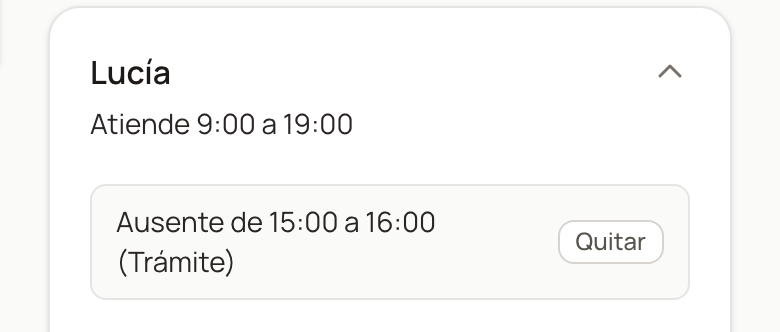
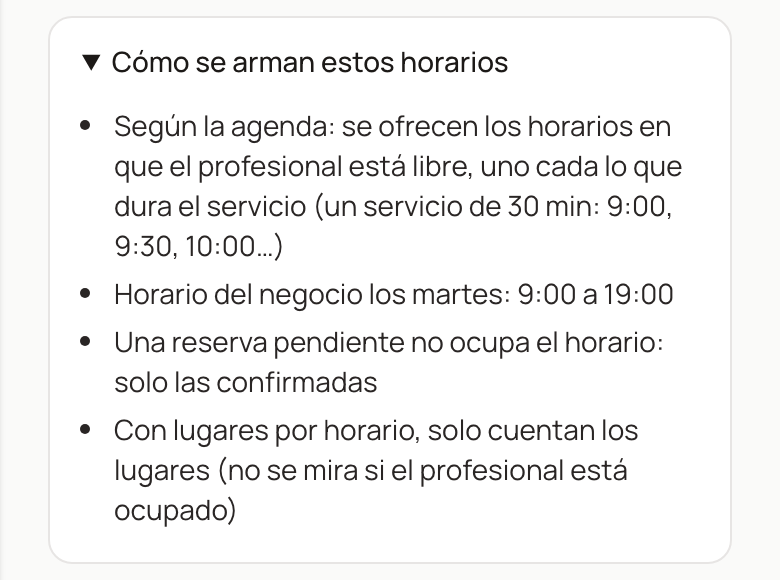
Arriba de todo, en Cómo se arman estos horarios, está lo que configuraste para todo el negocio ese día. Debajo de cada profesional y de cada categoría, lo suyo: su horario, ausencias, lugares por horario, bloqueos y hasta qué hora se reserva online. Así ves de un vistazo por qué falta un horario, sin tener que ir a Configuración.
6. Ideas para usarlo
Contestar al toque
Cuando te piden un turno por WhatsApp o por teléfono, mirás los horarios libres de ese día y le pasás opciones reales.
Un trámite a media mañana
Bloqueá solo a esa profesional de 11 a 11:30. Los demás siguen recibiendo reservas.
Guardar un lugar
Una clienta te confirma más tarde: bloqueá 1 lugar de ese horario para que nadie se lo saque online, y cuando confirma, lo quitás y cargás su turno.
Un rato para vos
¿Necesitás un hueco entre turnos? Bloqueá ese horario y no te lo reservan online.
7. ¿Dudas?
Están también en las preguntas frecuentes. Y si necesitás una mano, escribinos por WhatsApp al 092 199 505.